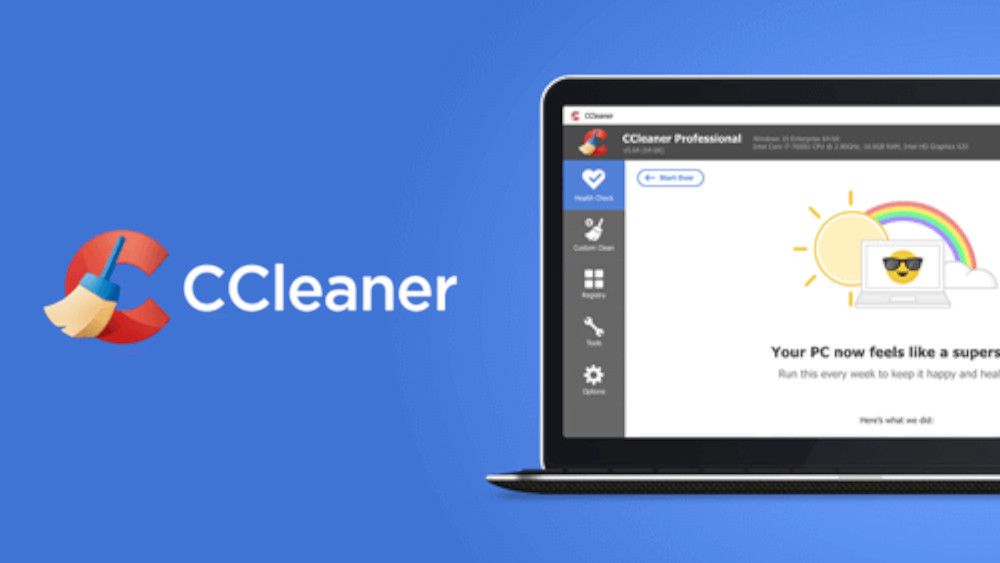
O desempenho de um computador é essencial para uma experiência produtiva e eficiente. Com o tempo, é comum que o sistema operacional acumule arquivos temporários, entradas de registro inválidas e outros detritos que podem impactar negativamente a velocidade e a estabilidade do PC.
Felizmente, existem ferramentas como o CCleaner, que são projetadas para ajudar a otimizar e melhorar o desempenho do computador.
Para começar, você precisa acessar o site oficial do CCleaner. Abra seu navegador da web e digite "CCleaner" na barra de pesquisa. Clique no link que direciona você para o site oficial do CCleaner.
No site do CCleaner, você encontrará várias versões do software disponíveis para download, incluindo a versão gratuita e a versão paga com recursos adicionais. Certifique-se de escolher a versão que melhor atenda às suas necessidades. Geralmente, a versão gratuita é mais do que suficiente para a maioria dos usuários domésticos.
Após selecionar a versão desejada, clique no botão de download. O instalador do CCleaner será baixado para o seu computador. Certifique-se de salvar o arquivo em um local de fácil acesso, como a área de trabalho.
Uma vez que o arquivo de instalação foi baixado, navegue até o local onde você o salvou e execute o arquivo. O assistente de instalação do CCleaner será aberto. Siga as instruções na tela para concluir a instalação. Certifique-se de ler os termos de uso e escolher as opções de instalação de acordo com suas preferências.
Após a instalação bem-sucedida, você pode encontrar o CCleaner no menu de programas do seu computador ou na área de trabalho, se você optou por criar um atalho. Abra o CCleaner para começar a utilizá-lo.
A primeira função do CCleaner que vamos explorar é a limpeza de arquivos temporários. Clique na guia "Limpeza" na parte esquerda da janela do CCleaner. O programa irá analisar o seu sistema em busca de arquivos temporários que podem ser removidos com segurança. Isso inclui cache de navegadores, arquivos de log e outros itens desnecessários.
Após a análise, o CCleaner exibirá uma lista de arquivos que podem ser excluídos. Revise essa lista para garantir que você não está excluindo arquivos importantes acidentalmente.
Em seguida, clique no botão "Executar Limpeza" e o CCCleaner irá remover os arquivos selecionados. Isso pode liberar espaço significativo no seu disco rígido e melhorar o desempenho geral do sistema.
Além da limpeza de arquivos temporários, o CCleaner também oferece a função de correção de registro. Clique na guia "Registro" na parte esquerda da janela. Nesta seção, o CCleaner irá verificar o registro do sistema em busca de entradas inválidas, obsoletas ou incorretas. Essas entradas podem acumular-se ao longo do tempo devido à instalação e desinstalação de programas.
Clique no botão "Verificar Problemas" para iniciar a análise do registro. O CCleaner examinará cuidadosamente as entradas do registro e identificará aquelas que podem ser problemáticas. Após a análise, o software exibirá uma lista de problemas encontrados. Você pode revisar cada entrada e selecionar aquelas que deseja corrigir.
Antes de corrigir as entradas do registro, é altamente recomendável fazer um backup. Isso é importante porque a edição incorreta do registro pode causar problemas sérios no sistema.
O CCleaner permite que você crie um backup das entradas que serão alteradas. Caso algo dê errado, você poderá restaurar o registro para o estado anterior.
Após fazer o backup, clique no botão "Corrigir Selecionados" para resolver os problemas do registro. O CCleaner irá corrigir as entradas inválidas ou obsoletas, ajudando a melhorar a estabilidade do sistema e, potencialmente, o desempenho.
O CCleaner é uma ferramenta poderosa para otimizar o desempenho do seu computador. Através da limpeza de arquivos temporários e da correção de registro, você pode eliminar detritos indesejados que podem causar lentidão e instabilidade no sistema.
No entanto, é importante lembrar que o uso inadequado do CCleaner, especialmente a edição do registro, pode levar a problemas graves. Sempre faça um backup do registro antes de efetuar correções.
Além disso, lembre-se de que o CCleaner deve ser apenas uma parte de seus esforços gerais para manter um computador saudável. Certifique-se de manter seu sistema operacional e seus programas atualizados, utilize um bom programa antivírus e evite o acúmulo desnecessário de arquivos.